시작하기
알닥 클라이언트는 진료실 등에서 상담, 진료 중에도 빠르게 영양제를 담고, 고객에게 전송할 수 있도록 도와주는 프로그램입니다.
이 문서는 알닥 클라이언트를 처음 사용하는 사용자를 위해, 프로그램 다운로드부터 설치, 로그인, 기본적인 사용 과정을 안내합니다.
1. 프로그램 다운로드
Section titled “1. 프로그램 다운로드”하단 다운로드 버튼을 통해 알닥 클라이언트 프로그램을 다운로드해주세요.
프로그램 구동을 위해 필요한 사양은 다음과 같습니다. 사양 미달 시, 프로그램이 원활히 작동하지 않을 수 있습니다.
| 구분 | 내용 |
|---|---|
| 운영체제 | Windows 10 이상 |
| 메모리 | 8GB 이상 |
| 저장공간 | 1GB 이상의 여유 공간 |
| 네트워크 | 인터넷 연결 필수 |
| 권장 해상도 | 1280x720 이상 |
2. 프로그램 설치
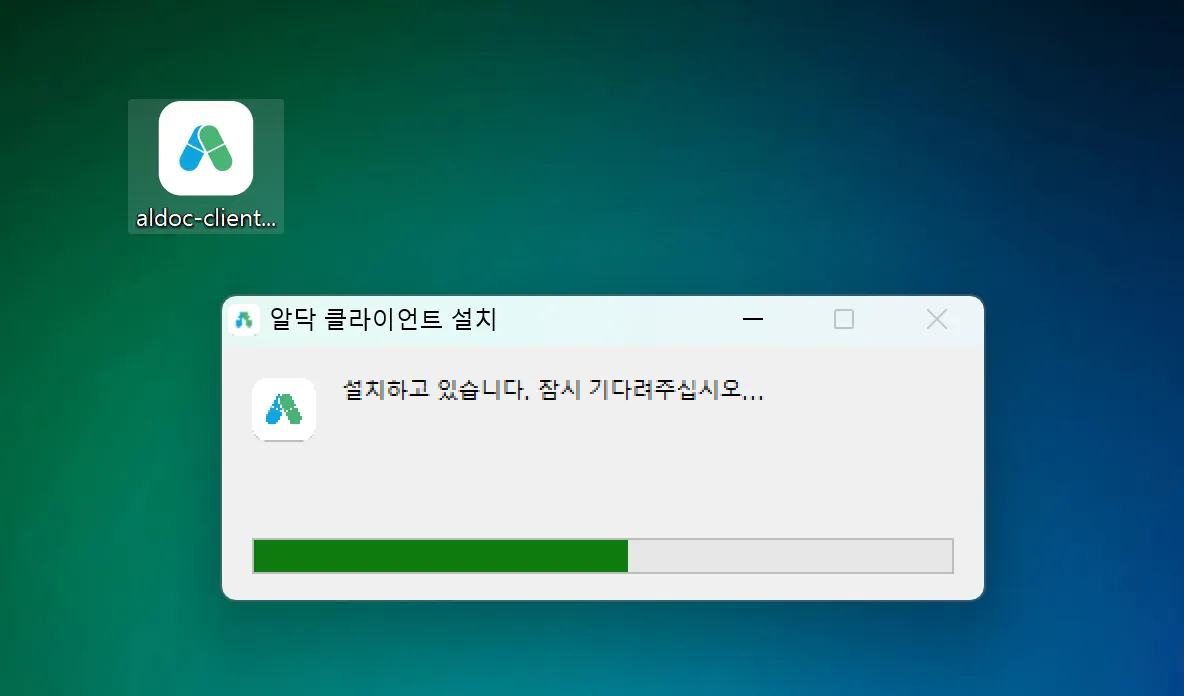
Section titled “2. 프로그램 설치”다운로드 된 설치 파일을 실행해주세요.
3. 프로그램 실행 및 로그인
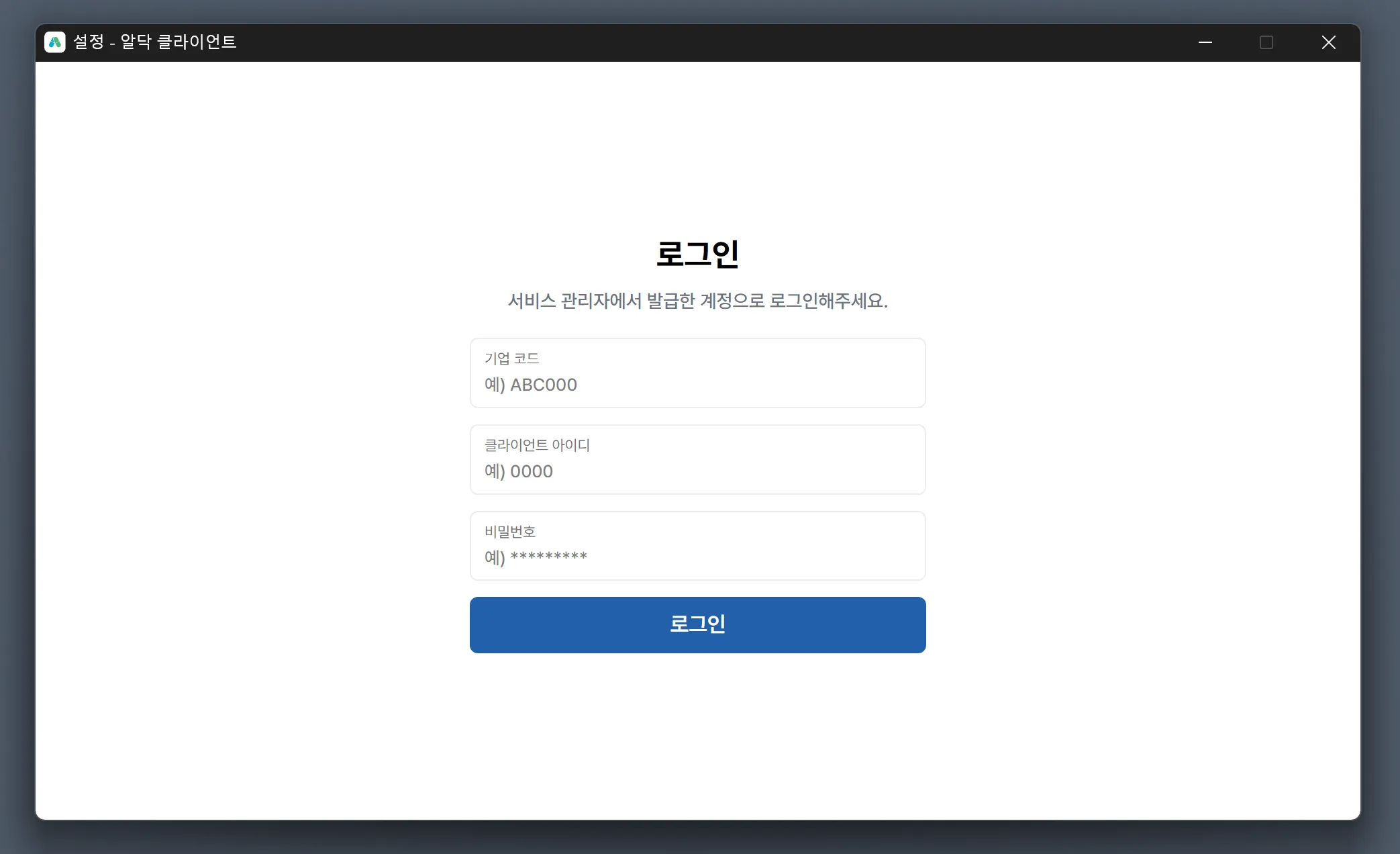
Section titled “3. 프로그램 실행 및 로그인”설치가 완료되면, 프로그램이 실행됩니다. 알닥 가입 시 전달 받은 기업 코드와 아이디, 비밀번호를 입력 후 로그인 버튼을 눌러주세요.
4. 알닥 사용
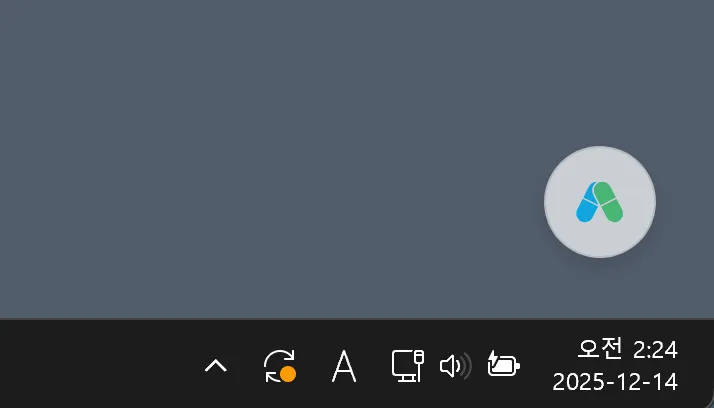
Section titled “4. 알닥 사용”로그인에 성공하면, 알닥 클라이언트의 메인 화면이 우측 하단에 나타납니다. EMR 화면에서 알닥 버튼을 클릭해보세요.
5. 추천 및 전송
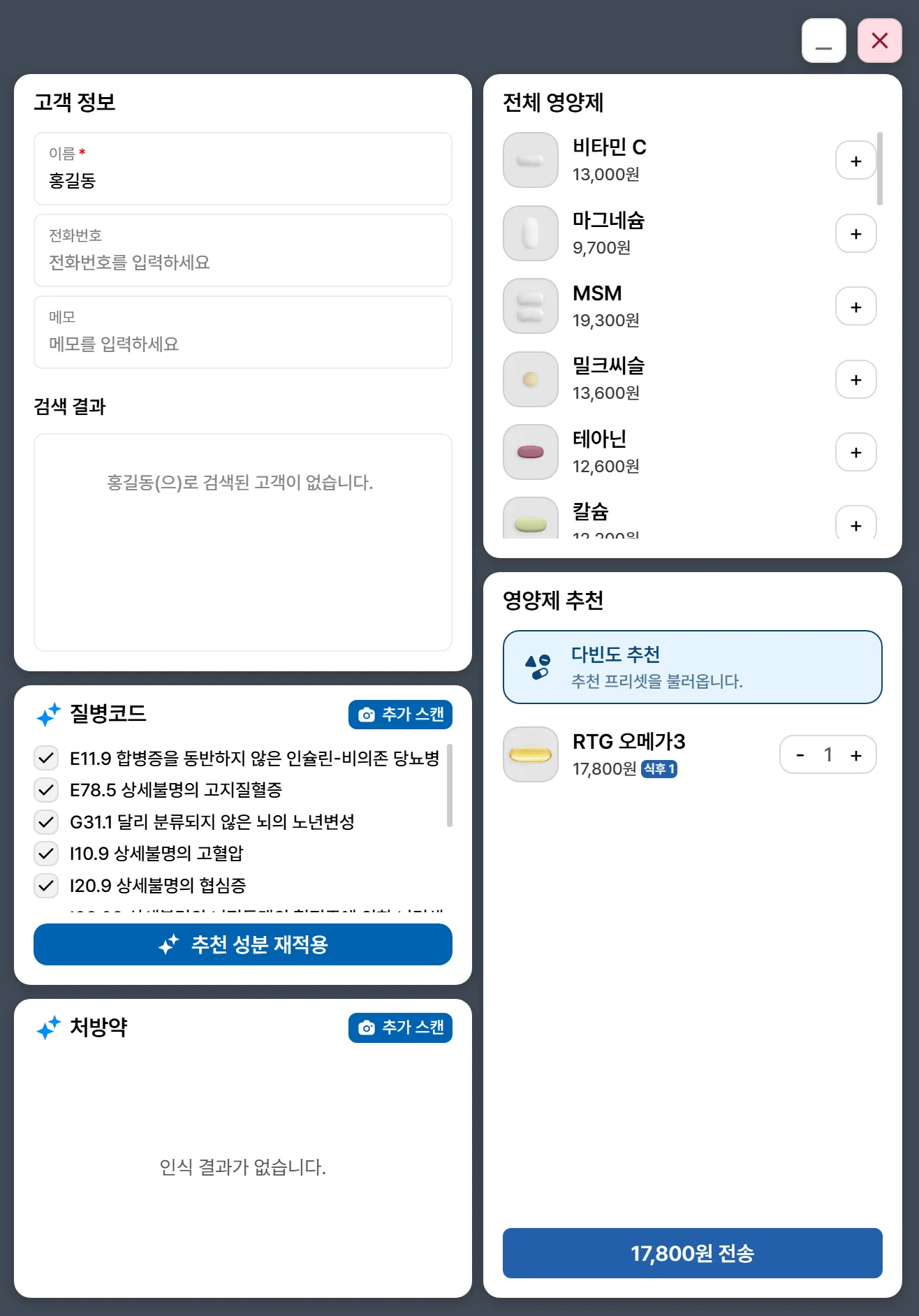
Section titled “5. 추천 및 전송”알닥 클라이언트는 EMR 화면을 자동으로 분석해, 고객 정보와 질병코드를 인식합니다.
세 가지 방법으로 영양제를 추천 및 추가할 수 있습니다.
- 인식된 정보를 기반으로 추천된 성분을 적용합니다.
- ‘다빈도 추천’을 이용하여 자주 사용하는 성분을 빠르게 선택합니다.
- 직접 영양제를 추가합니다.
EMR에서 모든 정보가 올바르게 인식되지 않았다면, ‘추가 스캔’ 버튼을 이용해 필요한 부분만 다시 스캔할 수 있습니다. 자세한 내용은 인식 - 추가 스캔 가이드를 참고해주세요.
6. 고객에게 안내
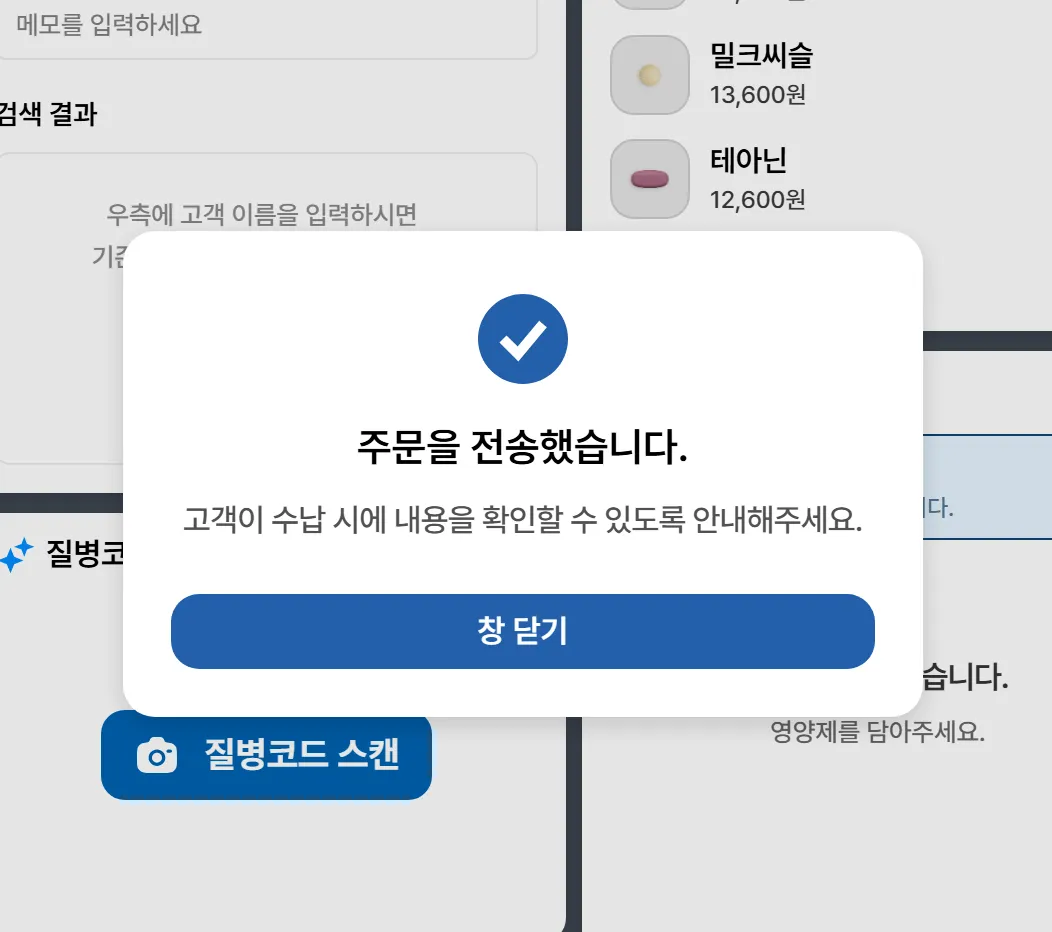
Section titled “6. 고객에게 안내”전송이 완료되면, 고객에게 적절한 안내를 진행합니다. 고객은 수납하며 영양제 정보를 확인하고, 최종 주문을 결정할 수 있습니다.
7. 프로그램 설정 및 종료 접근
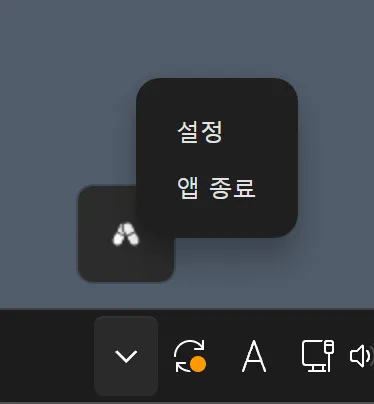
Section titled “7. 프로그램 설정 및 종료 접근”알닥 클라이언트는 작업 표시줄의 아이콘을 통해 제어합니다. 아이콘을 우클릭하여 설정 변경 및 프로그램 종료가 가능합니다.
- 설정: 알닥 클라이언트 설정 및 정보 확인입니다. 자세한 내용은 일반 설정 가이드를 참고해주세요.
- 앱 종료: 알닥 클라이언트를 종료합니다.